Gerade ältere Programme funktionieren nicht tadellos mit Windows 7. Nutzern der Ultimate- oder Enterprise-Version hilft Microsoft mit dem XP Modus weiter. Dank der kostenlos verfügbaren virtuellen Maschine auf XP-Basis simuliert man einen vollständigen Rechner mit dem alten Betriebssystem – und benutzt so mit Windows 7 inkompatible Programme. Die Einrichtung ist denkbar einfach.
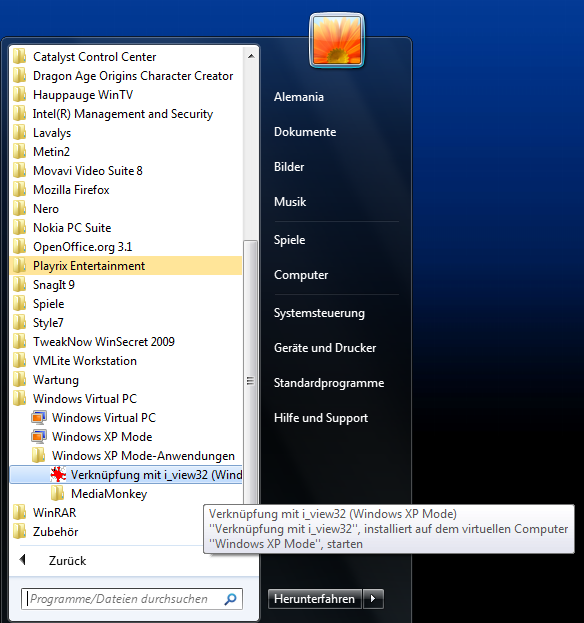
Microsoft bietet den XP Modus als Extra für Nutzer der Ultimate- oder Enterprise-Versionen. Benötigt wird außerdem ein Rechner mit zwei Gigabyte Hauptspeicher und einem Prozessor mit Unterstützung für Hardware-Virtualisierung (AMD-V oder Intel VT). Um den XP Modus zu nutzen, installiert man zunächst eine kostenlos bereitgestellte virtuelle Maschine mit Windows XP und im nächsten Schritt eine für Windows 7 optimierte Version von Windows Virtual PC. Über einen neu erstellten Startmenü-Eintrag startet man den virtuellen XP Rechner im Fenster-Modus.

Vor der ersten Benutzung erfragt Windows noch einige Angaben. Zunächst legt man das für Windows XP verwendete Nutzerkennwort fest. Um diesen Schritt nicht bei jedem Start zu wiederholen, setzt man ein Häkchen bei Anmeldeinformationen speichern.

Im nächsten Fenster aktiviert man auf Wunsch automatische Updates für die virtuelle Maschine. Wer den XP Modus lieber im Rohzustand benutzt, sollte die Updates hier nicht aktivieren. Da das verwendete Windows nicht auf dem neuesten Stand ist, beginnt sonst direkt nach dem ersten Start der automatische Update-Prozess.

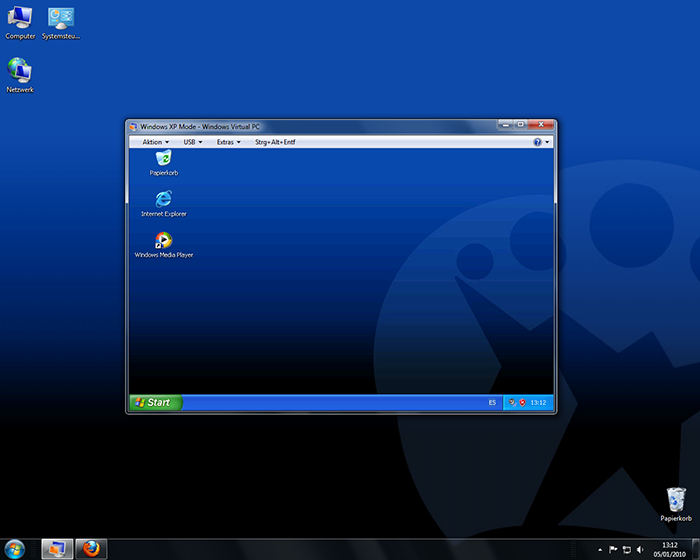
Windows XP startet nun im Fenster-Modus und kann wie ein eigenständiger Rechner benutzt werden. Durch Vergrößern des Fensters wechselt man in einen Vollbild-Modus.
Je nach Bedarf kann man den XP Modus über Extras -> Einstellungen in der Menüleiste individuell einrichten.
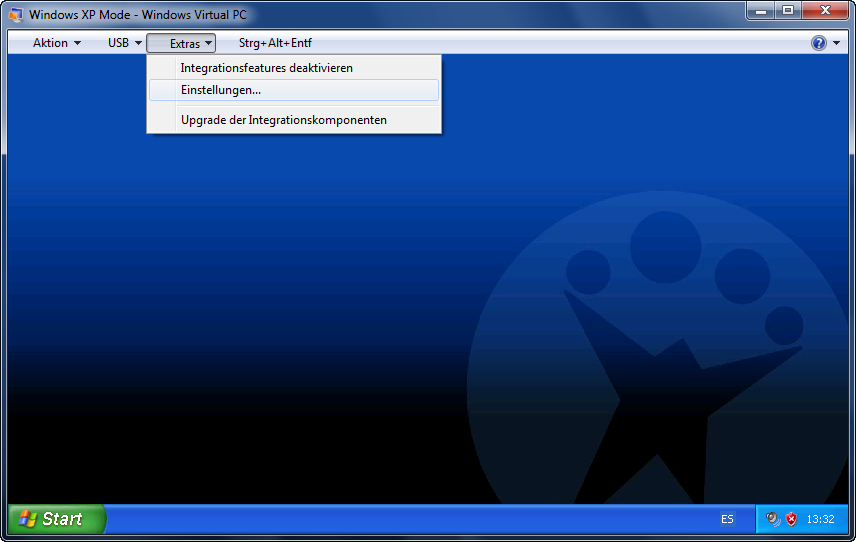
In den Optionen ändert man nach Belieben die Hardware und fügt so etwa weitere Festplatten hinzu, aktiviert das echte oder ein virtuelles DVD-Laufwerk oder klinkt sich in das Internet oder lokale Netzwerke ein. Bei leistungsfähigen Rechnern erhöht man am Besten für anspruchsvolle Programme den standardmäßig mit 512MB recht kleinen Arbeitsspeicher.

Für möglichst bequemes Arbeiten sollte man über die Integrationsfeatures den gemeinsamen Zugriff auf Zwischenablage, Tonausgabe, Laufwerke und Drucker aktivieren. Die wohl wichtigste Einstellung verbirgt sich allerdings hinter AutoVeröffentlichen. Mit dieser Option erscheinen im XP Modus installierte Programme direkt im Startmenü von Windows 7 und starten per Mausklick ohne den virtuellen Desktop im Fenstermodus. In Verbindung mit den Integrationsfeatures nutzt man so bequem und fast unbemerkt für inkompatible Programme ein vollwertiges XP-System.
Manche Programme übernimmt Windows jedoch nicht automatisch. In solchen Fällen erstellt man einfach durch Drag&Drop und gleichzeitiges Drücken von CTRL und der Hochstelltaste (Shift) eine entsprechende Verknüpfung im Ordner Dokumente und Einstellungen\All Users\Startmenü\Programme. Alle hier eingetragenen Anwendungen gibt der XP Modus automatisch an das Startmenü von Windows 7 weiter.